Inicio > Versiones > Novedades de Excel 2007

Novedades de Excel 2007

Novedades de Excel 2007 La versión de Excel 2.007 ha incorporado muchas novedades respecto de versiones anteriores. En este informe te resumimos las 20 principales novedades que podrás encontrar en el fabuloso Microsoft Excel 2.007.

1. Cinta de opciones

En Excel 2.007 se ha rediseñado por completo la "Cinta de Opciones". En la medida que te acostumbres a la misma veras que es muy cómoda, ya que organiza y agrupa mejor las diferentes herramientas de Excel.

Novedades de Excel 2007

2. Barra personalizada

Podemos crear y personalizar fácilmente nuestra propia barra de herramientas, para insertar los comandos que utilizamos con mayor frecuencia. Simplemente hacemos clic derecho en la misma y elegimos la opción "Personalizar barra de herramientas"

Novedades de Excel 2007

3. Botón Office

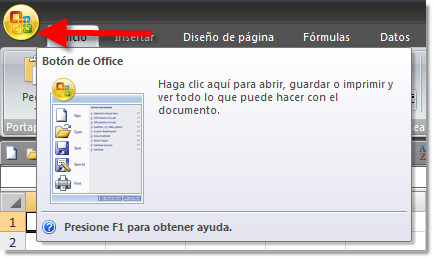
Otra novedad es el nuevo "Botón de Office". Este botón agrupa las principales herramientas que estaban en el antiguo menú "Archivo" de Excel 2.003. Desde aquí, podemos hacer las operaciones básicas como ser abrir, guardar, cerrar e imprimir nuestros libros Excel.
Novedades de Excel 2007

4. Opciones de Excel

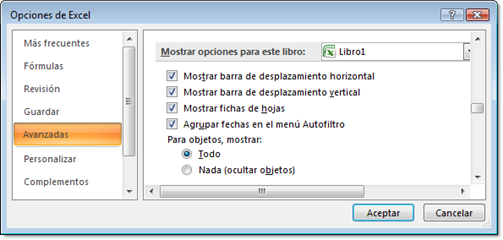
Las opciones de Excel que antes estaban en el menú "Herramientas", ahora están disponibles en el botón "Opciones de Excel".
Este botón se encuentra en la parte inferior del "Botón de Office" (ver punto 2).

Novedades de Excel 2007

Novedades de Excel 2007

5. Filas y columnas

Microsoft Excel 2.007 ha incrementado mucho la cantidad de filas y columnas respecto de versiones anteriores. Con la nueva cantidad de 1 millón de filas por 16 mil columnas podremos almacenar e importar bases de datos y tablas de mayor tamaño.

Novedades de Excel 2007 Novedades de Excel 2007

6. Extensión de libros

Los libros de Microsoft Excel 2.007 han cambiado su extensión. Antes, todos los libros Excel tenían extensión "XLS". Ahora, tendremos una nueva extensión "XLSX" para libros sin macros y "XLSM" para libros con macros.

Aunque estas nuevas extensiones no son compatibles con versiones anteriores de Excel, igual tenemos la opción de guardar en formato Excel 2.003 o anterior. En este caso tendremos disponible un "Comprobador de compatibilidad" que nos indicará aquellas opciones que quedarán deshabilitadas para poder hacer la transformación.
Las nuevas extensiones de Excel producen libros mucho más livianos. Por ejemplo, un libro de Excel guardado en formato Excel 2.007 puede pesar hasta un 50% menos que el mismo libro guardado en versión Excel 2.003.

Novedades de Excel 2007

7. Funciones

En Microsoft Excel 2.007 se han añadido un total de 51 nuevas funciones. También se incluyó una nueva categoría de funciones de CUBO, con 7 nuevas funciones para hacer operaciones en cubos de datos. Con las nuevas funciones de cubo, los usuarios pueden generar un informe personalizado desde una base de datos de procesamiento analítico en línea (OLAP).

Novedades de Excel 2007 Novedades de Excel 2007

8. Velocidad de cálculo

Otra gran mejora que posee Excel 2.007, es la mayor velocidad de cálculo, ya que aprovecha todos los procesadores que tenga instalado nuestro PC. Con la nueva generación de procesadores multi núcleo, Excel 2.007 puede hacer los cálculos mucho más rápido. En la barra de informes podremos ver cuantos procesadores utiliza al momento de realizar los cálculos.

Novedades de Excel 2007

9. Tablas

La nueva funcionalidad de tablas, nos ofrece una gran cantidad de mejoras. Desde el menú Insertar > Tabla podemos convertir un rango de datos en una tabla de datos de Excel 2.007, con nuevas y potentes opciones.

Novedades de Excel 2007

Todas las herramientas asociadas a la tabla se mostrarán en un nuevo menú llamado "Herramientas de tabla", que aparece al posicionarnos encima de cualquier celda de la tabla.

Novedades de Excel 2007

Tenemos disponibles una gran cantidad de estilos rápidos, con pre visualización en tiempo real y también podremos crear nuestros propios estilos de tablas.

10. Filtros

Las tablas de Excel 2007, nos ofrecen nuevas opciones para filtrar los datos. Por ejemplo, si seleccionamos un campo de fechas podremos elegir el año y el mes a filtrar. A su vez, tendremos disponibles una gran cantidad de filtros pre definidos.

Novedades de Excel 2007

Si nos posicionamos en un campo de números, tenemos nuevas opciones de filtrado.

Novedades de Excel 2007

Finalmente, una muy buena opción es la posibilidad de aplicar filtros por color.

Novedades de Excel 2007

11. Tablas dinámicas

Las tablas dinámicas también han sido mejoradas en varios aspectos. En primer lugar, se ha simplificado el proceso de armado de las mismas. Ahora es más sencillo arrastrar los diferentes campos a las distintas areas de informe, fila, columna o valor.

Novedades de Excel 2007

Otra opción muy interesante es la posibilidad de filtrar por varios elementos en el campo de informes (esto no era posible hacerlo con Excel 2.003 y anteriores).

Novedades de Excel 2007

Las tablas dinámicas también incluyen todas las nuevas opciones de filtros presentes en las tablas.

12. Formatos condicionales

A diferencia de Excel 2.003 que solo permitía hasta 3 formatos condicionales de colores, en Excel 2.007 ya no tenemos más ese límite. La cantidad de nuevos formatos condicionales disponibles es sorprendente, y es especialmente apropiada para resumir mejor los datos o crear cuadros de mando con indicadores clave de aspecto profesional. Las nuevas combinaciones y posibilidades son abundantes.

Novedades de Excel 2007 Novedades de Excel 2007

13. Gráficos

En Excel 2.007 tenemos nuevos tipos de gráficos junto con una paleta de colores mucho más amplia. Los gráficos lucen un aspecto mucho más profesional, con una definición más nítida y nuevos efectos en 3 dimensiones.

Novedades de Excel 2007 Novedades de Excel 2007

14. Estilos

Desde el menú Inicio > Estilos de celda, podemos desplegar una colección de estilos para aplicar formatos pre definidos a celdas y rangos. También podremos crear y guardar nuestros propios estilos.

Novedades de Excel 2007


15. SmartArt

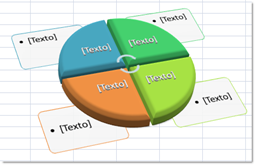
En Excel 2.007 hay una nueva herramienta llamada "SmartArt" para crear todo tipo de esquemas, diagramas y organigramas. Desde el menu de diseño podremos elegir una gran cantidad de colores, formas y relieves para darles un aspecto altamente profesional.
Novedades de Excel 2007 Novedades de Excel 2007

16. WordArt

Se ha mejorado mucho la herramienta de WordArt, para poder añadir textos con todo tipo de efectos y diseños decorativos. WordArt nos ofrece una gran variedad de estilos rápidos y opciones de personalización.

Novedades de Excel 2007 Novedades de Excel 2007

17. Quitar duplicados

Quitar duplicados es una nueva herramienta que ofrece Excel 2.007 que nos permite eliminar valores o datos repetidos de un rango determinado.

Novedades de Excel 2007 Novedades de Excel 2007

18. Ubicaciones de confianza

En Excel 2.003 cada vez que abríamos un libro con macros, debíamos confirmar la habilitación de las mismas para poder continuar. En Excel 2.007 podemos definir "carpetas de confianza". La idea es que cada vez que abrimos libros ubicados en dichas carpetas, las macros se habilitarán forma automática.

Novedades de Excel 2007


19. Guardar como PDF

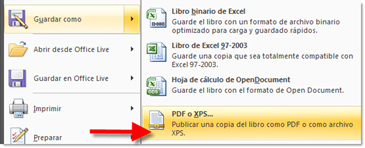
Excel 2.007 nos da la opción de guardar los libros en formato PDF.
Novedades de Excel 2007

20. Macros

Todas las opciones relacionadas con macros se han agrupado bajo la pestaña "Programador". Si la misma no está visible, se debe activar desde el botón Office > Opciones de Excel > Mas Frecuentes > Mostrar Ficha Programador en la cinta de opciones.

Novedades de Excel 2007

El editor de macros no ha incorporado ninguna novedad. Las macros programadas en versiones anteriores de Excel funcionarán sin problemas.


Novedades de Excel 2007 .
Categories: Versiones Tags: ,
  1. Leopoldo
    Miércoles, 16 de junio de 2010 a las 09:12 | #1

    Es admirable y de mucha ayuda la información que ustedes publican en sus boletines como complemento de aprendizaje de excel, es de gran ayuda para los profecionales que en su labor diaria trabajan con matemticas

  2. Moises
    Lunes, 26 de julio de 2010 a las 09:04 | #2

    ¿Como consigo que la Paleta de Colores de Excell 2007 sea igual que la de Excell 2003? Gracias

  3. JESUS PAUCAR PALOMIN
    Miércoles, 18 de agosto de 2010 a las 12:16 | #4

    Gracias, es bueno aprender y conocer este software. Gracias por el boleín que publican

  4. Arnaldo Ramír
    Lunes, 20 de septiembre de 2010 a las 12:59 | #5

    Excelente información. Gracias, adelante.

  5. Ramón Arbel&a
    Miércoles, 6 de octubre de 2010 a las 15:09 | #6

    la formade trabajar tablas dinamicas en 2007 es diferentre a la opcion del 2003??

  6. Edwin
    Viernes, 5 de noviembre de 2010 a las 18:28 | #7

    muy bueno falta una demostracion dinamica

    Algo nuevo que me gustaria saber es y muchos lo esperamos, si convierte numeros en letras.

  7. raulito
    Viernes, 12 de noviembre de 2010 a las 14:40 | #9

    GRACIAS POR SU APORTE CON LOS TEMAS DE EXCEL SIGAN APORTANDO SUS CONOCIMIENTOS DIOS SE LOS PAGARA.

  8. Amaniel A. Roque
    Domingo, 9 de enero de 2011 a las 14:42 | #10

    Es excelente la informacion para trabajar en aspectos financieros

  9. JATO
    Lunes, 14 de marzo de 2011 a las 15:07 | #11

    MUY BUENA LA INFORMACION, ES AYUDA IMPORTANTE

  10. Jueves, 17 de marzo de 2011 a las 19:34 | #12

    Es la primera vez que ingreso a esta pagina y me parece muy excelente y didactico para quienes tenemos algunas dudas en el manejo de excel, gracias a todos

  11. wilmer jimenez
    Miércoles, 23 de marzo de 2011 a las 09:57 | #13

    yo tenia poco conocimiento de este programa gracias a este curso he logrado entender muchas cosas que me serviran en un futuro en el mundo laboral.

  12. eduardo
    Sábado, 7 de mayo de 2011 a las 21:54 | #14

    Muchas Gracias: por la información, para un servidor es informacion muy util, por la razon de pricipiante en estos programas, y observo que hasta gran parte de profesionales acreditados en la materia no conocen las bondades de los programas de microsoft ofiice.

    Nota: si me pudiera guiar para relacionar una hoja con otra, por ejemplo en una proyección finaciera. donde es necesario relacionar varias hojas de un solo libro. donde al modificar el presupuesto o alguna hoja de calculo, la modificación se refleje en las demás hojas sin necesidad de modificar hoja por hoja.

    le agradezco de antemano las atenciones.

    Atte.
    Eduardo.

  13. Luis Jose medina
    Miércoles, 1 de junio de 2011 a las 15:50 | #15

    Muy Bueno excelente gracias por prestar este servicio

  14. americo
    Sábado, 4 de junio de 2011 a las 17:41 | #16

    me sirvio de mucho gracias

  15. Einar
    Jueves, 16 de junio de 2011 a las 01:01 | #17

    Felicitaciones por este excelente website es de mucha ayuda para los usuarios de excel .Continúen así que lo están haciendo excelente y gracias por toda la información que publican para disposición de todos los que disfrutamos utilizando este programa .

  16. valentinmedina
    Lunes, 8 de agosto de 2011 a las 00:15 | #18

    ¡No he podido entrar!

  17. Alberto
    Viernes, 9 de septiembre de 2011 a las 21:08 | #19

    Exelente servicio, sigan adelante estan proporcionando material de mucha ayuda.

  18. Armando
    Sábado, 17 de septiembre de 2011 a las 12:32 | #20

    Muy buena informacion sobre todo porque aprendemos por practica y no por escuela me gustaria segur teniendo estos voletines

  19. gerardo
    Martes, 20 de septiembre de 2011 a las 21:42 | #21

    excelente boletin, así se hace mas amigable el Excel gracias

  20. jaime
    Jueves, 22 de septiembre de 2011 a las 10:02 | #22

    Excelente informaciòn que nos sirve de mucho para los trabajos inherentes a èl.

  21. victor
    Lunes, 26 de septiembre de 2011 a las 23:36 | #23

    Gracias por toda su ayuda, los felicito realizan una labor ecomiable para todos los que queremos saber mas de excel. Bien ahora ustedes me recomiendan Excel par hacer un CATALOGO de aproximadamente 100 productos con fotos y descripciones.

  22. JimmyG
    Jueves, 27 de octubre de 2011 a las 20:06 | #24

    Excelente resumen! Muy completo..

  23. Manuel
    Miércoles, 2 de noviembre de 2011 a las 14:44 | #25

    Mil gracias por toda esta informacion………deseo seguir recibiendo esta informacion tan completa………..

  24. Reynaldo J. Medina C.
    Miércoles, 14 de diciembre de 2011 a las 00:00 | #26

    En el Curso de Funciones Excel, creo que fue elaborado por ustedes, creo encontré algunas diferencias con mi programa de Excel 2007.
    1.- ustedes colocan punto y coma ( ; ) para separar celdas y/o rangos y no funciona así en mi excel, debo colocar solo comas ( , ) y trabajan perfectamente las funciones.
    2.- en la función BUSCAR, no coinciden los encabezados, con el ejemplo, ademas incluyeron una función BUSCARH.

    • todoexcel
      Miércoles, 14 de diciembre de 2011 a las 07:43 | #27

      Si usa Excel en inglés, el separador es coma en lugar de punto y coma.
      Salu2.xls

  25. Reynaldo J. Medina C.
    Miércoles, 14 de diciembre de 2011 a las 17:18 | #28

    Negativo, mi Excel es en español, pero lo bueno es que con las comas de separadores si trabaja.

    Saludos

  26. Luis Fernando Londoño Sanchez
    Martes, 10 de enero de 2012 a las 15:01 | #29

    Muy interesante este aporte, mas claro no puede ser,…FELICITACIONES

  27. tucan
    Miércoles, 11 de enero de 2012 a las 14:36 | #30

    gracias por muchas informaciòn que aportan a este sitio web, especialmente porque yo doy clases de sistemas informaticos y ciempre aprendemos con los sistemas.
    esperamos mucha mas informacion al respecto.

  28. Mirta
    Viernes, 13 de enero de 2012 a las 19:57 | #31

    Gracias por la informaciòn, muy interesante !!

Comment pages
1 2 341
  1. Sin trackbacks aún.

Load Times Plugin made by Ares Free Download